# Sejf - funkcjonalność
Sprawdź jak najlepiej wykorzystać możliwości sejfu
# Dodawanie haseł do sejfu
# Używanie sejfu na komputerze
# Sejf zamiast google authenticator - wszystko w jednym miejscu
# Używanie sejfu na telefonie komórkowym
# Współdzielenie haseł między użytkownikami
# Sprawdź czy twoje hasła nie wyciekły
# Zapomniałem hasła do sejfu - co teraz?
# Logowanie dwustopniowe - zabezpiecz swój sejf
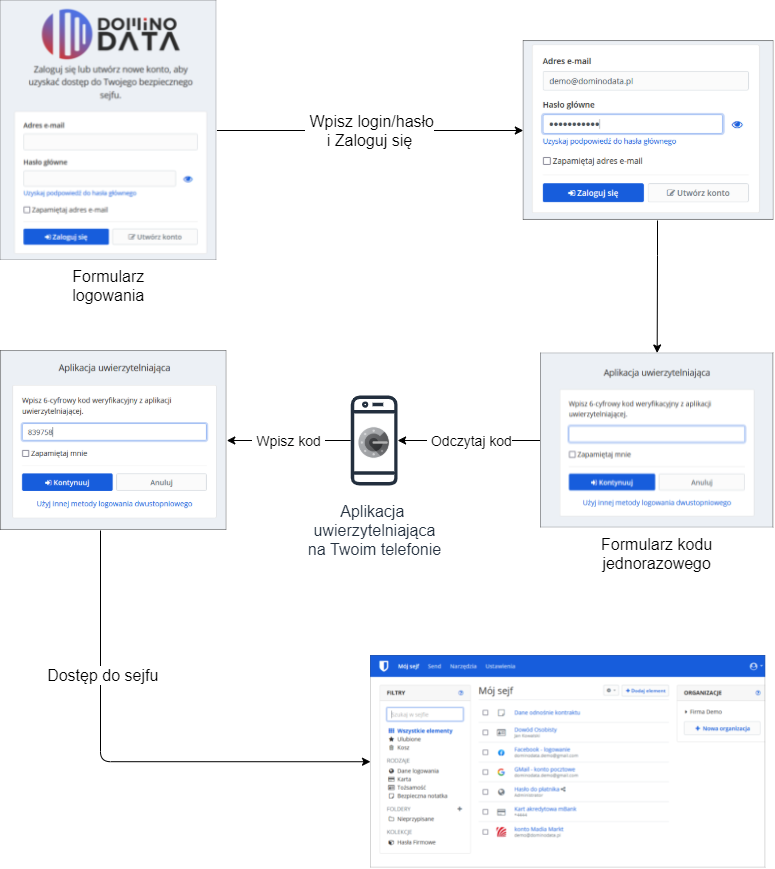
Logowanie dwustopniowe BARDZO poprawia bezpieczeństwo, wprowadzając dodatkowy krok podczas logowania - wpisanie kodu z aplikacji uwierzytelniającej (instalowanej na telefonie komórkowym). Kod jest losowy i generowany co 30 sekund. Jeśli ktoś niepowołany wykradnie Twój login i hasło do sejfu, to nie będzie mógł się zalogować, gdyż nie będzie znał kodu jednorazowergo, genrowanego na Twoim telefonie.
Poniżej prosty schemat pokazujący zasadę działania logowania dwustopniowego:
Znaim skonfigurujesz logowanie dwustopniowe, musisz zainstalować na swoim telefonie aplikację uwierzytelniającą, która będzie generować kody jednorazowe. Możesz zainstalwoać jedną z poniższych aplikacji:
- Google Authenticator ([iPhone](https://apps.apple.com/pl/app/google-authenticator/id388497605), [Android](https://play.google.com/store/apps/details?id=com.google.android.apps.authenticator2&hl=pl&gl=US))
- Authy ([iPhone](https://apps.apple.com/us/app/authy/id494168017), [Android](https://play.google.com/store/apps/details?id=com.authy.authy))
Poniżej możesz sprwadzić różnicę między lgowaniem zwykłym a dwustopniowym oraz zobaczyć jak aktywować logowanie dwustopniowe.
##### Logowanie "zwykłe" (bez kodów jednorazowych)
##### Włączenie logowania dwustopniowego
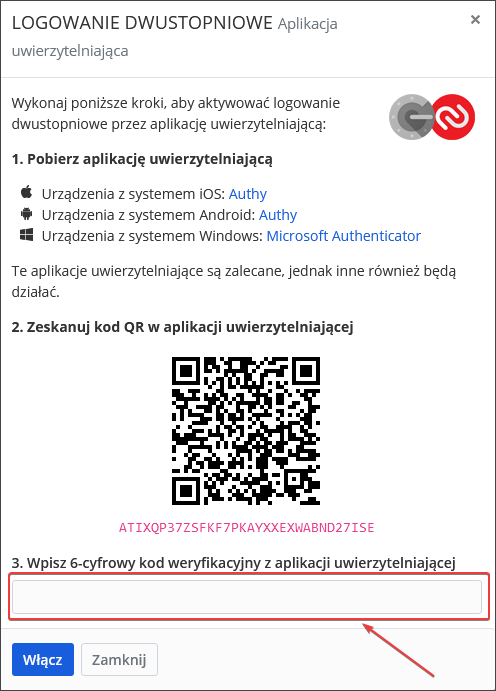
Włączenie logowania dwustopniowego wymaga:
- zainstalowania aplikacji uwierzytelniającej na telefonie
- podania hasła głównego do sejfu
- dodanie sejfu do aplikacji uwierzytelniającej. Gdy podczas włączania logowania dwuetapowego pojawi się poniższe okno, uruchom aplikację na woim telefonie, kliknij + aby dodać nowy wpis i zeskanuj kod QR z ekranu komputera. Po dodaniu, wpisz kod jednorazowy i kliknij włącz
[](https://docs.dominodata.pl/uploads/images/gallery/2021-07/67cdbRTSdgRGZp2J-bez-2fa.png)
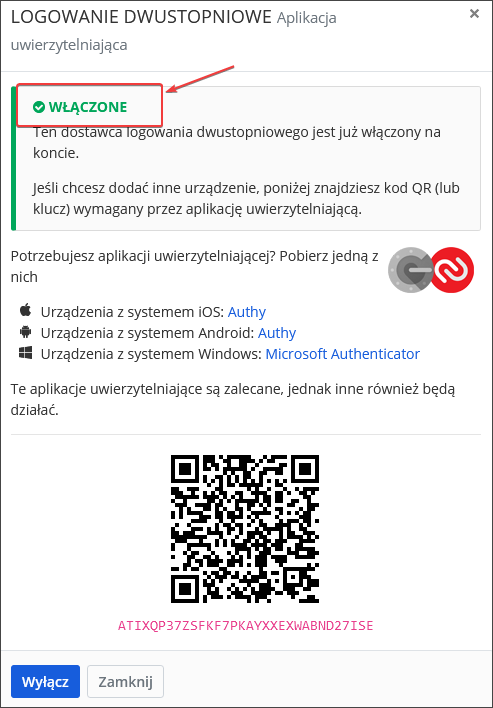
- po weryfikacji, logowanie dwuetapowe zostanie włączone
[](https://docs.dominodata.pl/uploads/images/gallery/2021-07/IytTPMrhit2qPKdu-2fa-wlaczone.png)
Ponizszy film pokazuje proces aktywacji logowania dwustopniowego
##### Logowanie dwustopniowe
# Bezpieczne wysyłanie haseł
Używając [sejf.dominodata.pl](https://sejf.dominodata.pl) możesz wysłać poufne informacje takie jak hasła, loginy, informacje handlowe i inne. Zamiast przesyłać je bezpośredniu w mailu, czacie itp, przesyłasz link do wiadomości. Odbiorca klika w link i sprawdza wiadomość. UDostępniona wiadomość nie "opuszcza" nigdy sejfu. Mozesz ustawić dodatkowe zabezpieczenia dla tego linku, takie jak:
- **Data usunięcia** - wiadomość zostanie trwale usunięta z sejfu w określonym czasie
- **Data wygaśnięcia** - jeśli funkcja jest włączona, dostęp do wiadomości (linku) wygaśnie po określonym czasie.
- **Maksymalna liczba dostępów** - Jeśli funkcja jest włączona, po osiągnięciu maksymalnej liczby dostępów, użytkownicy nie będą mieli dostępu do tej wiadomości (linku)
- **Hasło** - możesz opcjonalnie ustawić hasło dostępu - odbiorca będzie musiał je wpisać aby przeczytać wiadomość
Dzięki tej metodzie, w historii Twojej poczty, czatu itp. nie zostają poufne dane a jedynie linki do nich, które tracą ważnośc po jakimś czasie.
Poniżej przykłady jak tworzyć i wysyłaćpoufne dane
##### Utworzenie wysyłki z datą wygaśnięcia, datą usunięcia, maksymalną liczbą dostępów
##### Utworzenie wysyłki z datą wygaśnięcia, datą usunięcia, maksymalną liczbą dostępów, hasłem
##### Odczytywanie wysyłki
##### Odczytywanie wysyłki z hasłem
# Foldery - utrzymuj porządek